📄Cómo Crear Documentos en POWERPOINT📄 | 💻CURSO DE COMPUTACIÓN DESDE CERO 💻 Unidad 11
By Rosalva - Computación Paso a Paso
Este es un resumen generado por IA de “📄Cómo Crear Documentos en POWERPOINT📄 | 💻CURSO DE COMPUTACIÓN DESDE CERO 💻 Unidad 11”, un vídeo de YouTube de 34 min de Rosalva - Computación Paso a Paso, publicado el 19 de mayo de 2022. Condensa la transcripción completa en 9 puntos clave con marcas de tiempo.
Resumen
Este video tutorial introduce las funcionalidades básicas de PowerPoint, enseñando a crear presentaciones desde cero, insertar y formatear texto e imágenes, aplicar diseños y transiciones, y ofrece recomendaciones para diseñar presentaciones efectivas.
Puntos clave
- PowerPoint es una aplicación fundamental de la paquetería de Office utilizada para crear presentaciones visuales, y para comenzar, se puede elegir entre una presentación en blanco o utilizar una de las plantillas preestablecidas.
- Las imágenes se insertan copiándolas de la web y pegándolas en la diapositiva, y PowerPoint ofrece ideas de diseño para su colocación y formato, o se pueden ajustar manualmente.
- Es posible aplicar diferentes diseños y formatos a las diapositivas desde la pestaña "Diseño", previsualizando cómo se verá cada tema antes de seleccionarlo.
- Se puede agregar y formatear texto fácilmente, cambiando el tipo de letra, tamaño, color y alineación (izquierda, centro, derecha, justificado) desde la pestaña "Inicio", similar a Word.
- Se pueden añadir nuevas diapositivas con diferentes diseños predefinidos o insertar cuadros de texto para añadir contenido específico, ya sea escribiéndolo o copiándolo de otras fuentes.
- La herramienta "Dibujar" permite resaltar, marcar o escribir directamente sobre las diapositivas, siendo útil para enfatizar puntos en imágenes o diagramas.
- Las transiciones añaden efectos visuales al pasar de una diapositiva a otra, mejorando la fluidez y el dinamismo de la presentación, y se aplican desde la pestaña "Transiciones".
- Para presentaciones efectivas, se recomienda usar textos cortos y concisos, acompañados de imágenes relevantes, evitando grandes bloques de texto que puedan abrumar a la audiencia.
- Finalmente, la presentación se guarda a través de la opción "Archivo" > "Guardar como", asignándole un nombre y una ubicación específica en el dispositivo.
Resume cualquier vídeo de YouTube, gratis
Acabas de leer un resumen de este vídeo. Pega cualquier otro enlace de YouTube y recibe los puntos clave con marcas de tiempo en segundos: sin registro, 5 gratis al día.
Más recursos
Más resúmenes
 4 min
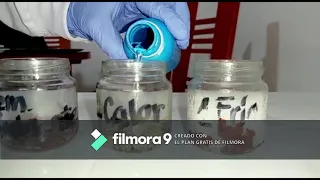
4 minFactores que influyen en la actividad enzimática de la Catalasa
Este video detalla un experimento de laboratorio para observar la actividad y la desnaturalización de la enzima catalasa presente en el hígado bajo diferentes condiciones de temperatura.
 26 min
ESTRATEGIAS DIDÁCTICAS PARA LA EDUCACIÓN UNIVERSITARIA
Este curso taller explora estrategias didácticas esenciales para la educación universitaria, destacando el perfil del docente como estratega, la importancia de fomentar el aprendizaje aplicado y la cr
 40 min
La Princesa Desencantada
El video presenta una obra de teatro que narra la historia de una princesa que, tras enfrentar abuso profesional y doméstico, descubre el verdadero amor propio y se empodera para rechazar la violencia
 26 min
Mesodermo paraxial
El video explica el desarrollo del mesodermo paraxial o somítico, detallando su segmentación en somitas, la diferenciación de estas en esclerotomo y dermomiotomo, y cómo estas estructuras dan origen a
 9 min
9 minEnzimas: Estructura, Características y Funciones
El video explica que las enzimas son proteínas globulares que aceleran las reacciones metabólicas al disminuir la energía de activación, detallando su estructura, mecanismo de acción, factores que afe